Papír betöltése a felső adagolóba
A felső adagolóba több azonos típusú és méretű papírlapot betölthet.
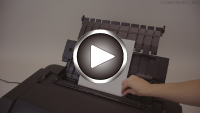
Amikor levelezőlapokra nyomtat, ellenőrizze az "Óvintézkedések levelezőlapokra való nyomtatáskor" című rész tartalmát a levelezőlapok betöltése előtt.
 Fontos
-
A nyomtatóhoz használható papírtípusokkal (eredeti Canon papír), -méretekkel és -tömegekkel/-vastagságokkal kapcsolatban tekintse át a Használható hordozók című részt.
-
Ha próbanyomtatáshoz 13 x 18 cm (5 x 7 hüvelyk) vagy kisebb méretűre vágja a sima papírt, az papírelakadást okozhat.
 Megjegyzés
-
Fényképek nyomtatásához eredeti Canon fotópapír használata ajánlott.
-
Használhat általános másolópapírt vagy Canon Red Label Superior WOP111 / Canon Océ Office Colour Paper SAT213 típust.
-
A használat papír számára megfelelő környezetben (hőmérséklet és páratartalom) nyomtasson. Az eredeti Canon papírokra vonatkozó hőmérsékletet és páratartalmat illető feltételek a papír csomagolásán vagy a mellékelt útmutatóban találhatók.
A papír betöltése
-
Készítse elő a papírt.
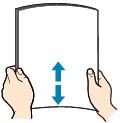
Igazítsa el a papír széleit. Ha a papír meghajlott, egyenesítse ki.
 Megjegyzés
-
Igazítsa össze a papírok éleit betöltés előtt. Az élek összeigazítása nélküli betöltés a papír elakadását okozhatja.
-
Ha a papír meghajlott, óvatosan hajlítsa a papír hajlott végeit az ellenkező irányba, amíg a papír teljesen egyenessé nem válik.
A meghajlott papír kisimítására vonatkozó részletekért lásd: A papír maszatos/A nyomtatási felület karcos/Tintafoltok/meghajlott papír című fejezet "Meghajlás kijavítása a papír betöltése előtt." című részét.
-
Photo Paper Plus Semi-gloss SG-201 papír használata esetén, még ha a papír hullámos is, egyszerre egy lapot töltsön be, úgy, ahogy van. A lap kiegyenesítése közben repedések keletkezhetnek a papír felületén, ami a nyomtatási minőség csökkenéséhez vezethet.
-
-
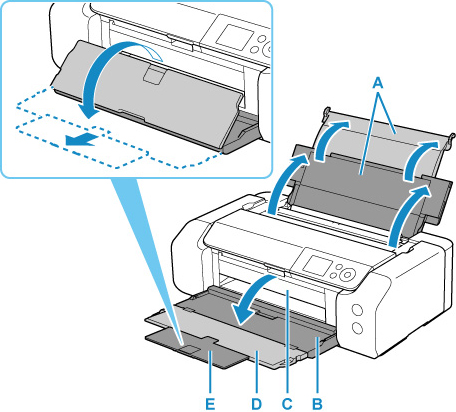
Nyissa ki a felső adagoló papírtámaszát (A).
-
Nyissa ki óvatosan a papírgyűjtő tálcát (B).
Fontos-
Ha a többcélú tálca vezetője (C) nyitva van, mindig zárja be.
-
-
Nyissa ki a papírgyűjtő tálca hosszabbítóját (D) majd húzza ki a papírkimeneti támaszt (E).
-
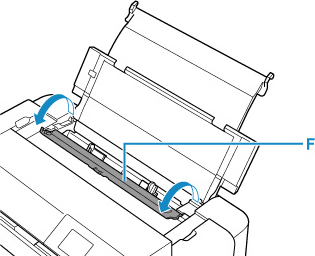
Nyissa ki az adagolónyílás fedelét (F).
-
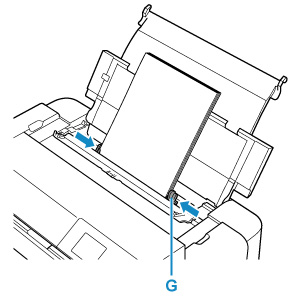
Csúsztatva nyissa ki a papírvezetőket (G), majd helyezze a papírt a felső adagoló közepére ÚGY, HOGY A NYOMTATÁSI OLDAL ÖN FELÉ NÉZZEN.
-
Csúsztassa a papírvezetőket (G) a papírköteg két oldalához igazítva azokat.
Ne szorítsa a papírhoz a papírvezetőket. Ez megakadályozhatja a lapok szabályszerű betöltését.
 Fontos
-
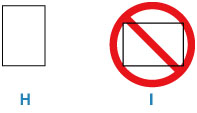
A papírt mindig álló tájolással (H) töltse be (a retúr levelezőlap kivételével). Ha a papírt fekvő tájolással (I) tölti be, papírelakadást okozhat.
Megjegyzés-
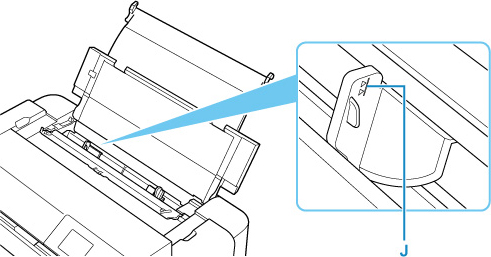
Csak annyi papírt töltsön be, hogy a köteg teteje ne érjen a betöltési korlát jele (J) fölé.
-
Nagy hosszúságú papír betöltése esetén a papír behúzott élei a papírsúlytól függően felemelkednek, és a nyomatok töredezettek lehetnek. Előzze meg a papír behúzott éleinek felemelkedését a tálcából kiálló részek kézzel való megtartásával, vagy más módon.
-
-
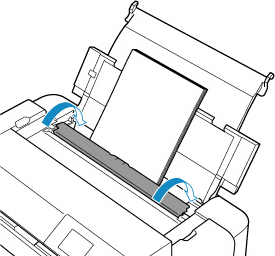
Csukja le óvatosan az adagolónyílás fedelét.
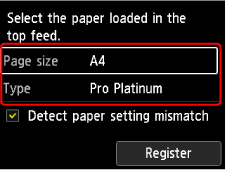
A felső adagoló papírra vonatkozó információk regisztrációs képernyője jelenik meg az LCD-képernyőn.
-
Válassza ki a felső adagolóba töltött papír méretét és típusát a Lapméret (Page size) és Típus (Type) lehetőségnél, majd válassza ki a Regisztrálás (Register) elemet.
Megjegyzés
-
Különböző papírtípusok léteznek, például fényképek nyomtatásához optimális speciális bevonatú papírok és dokumentumok nyomtatására alkalmas papírok. Minden hordozótípushoz különféle előre megadott beállítások tartoznak (a tintahasználattal, a tinta kibocsátásával, a fúvókáktól való távolsággal stb. kapcsolatban), hogy optimális képminőségben lehessen nyomtatni az adott típusú papírra. A helytelen papírbeállítások okozhatják a nyomat rossz színminőségét, de a nyomtatási felület is megkarcolódhat. Ha elmosódást vagy a színek egyenetlenségét észleli, növelje a nyomtatási minőséget, és próbáljon meg újra nyomtatni.
-
Ez a nyomtató a helytelen nyomtatás elkerülése érdekében rendelkezik egy olyan funkcióval, amely észleli, hogy a felső adagolóba töltött papír beállításai megfelelnek-e a papírbeállításoknak. Nyomtatás előtt a papírbeállításoknak megfelelően adja meg a nyomtatási beállításokat. Ha ez a funkció be van kapcsolva és ezek a beállítások nem egyeznek meg, akkor a nem megfelelő papírra történő nyomtatás megelőzése érdekében hibaüzenet jelenik meg. Amikor megjelenik ez a hibaüzenet, akkor ellenőrizze és javítsa ki a papírbeállításokat.
-
Nagy hosszúságú papírra való nyomtatás esetén tartsa a kezében a kiadott papírt, vagy olyan helyen használja a nyomtatót, ahol biztosan nem esik le a papír. A papír leesése esetén beszennyeződhet vagy megsérülhet a nyomtatott felület. Amennyiben kézzel fogja a papírt, ne húzza erőszakkal a nyomtatás alatt.
Óvintézkedések levelezőlapokra való nyomtatáskor
Fontos
-
A címoldal nem nyomtatható ki a kezelőpanelről.
-
Ez a nyomtató nem tud ragasztott fényképet vagy matricát tartalmazó levelezőlapokra nyomtatni.
-
Retúr levelezőlapok nem nyomtathatók a kezelőpanelről, és nem a szegély nélküli nyomtatás sem támogatott.
-
Ne hajtsa össze a retúr levelezőlapot. Gyűrődés esetén a nyomtató nem lesz képes rendesen behúzni a levelezőlapot, amely elcsúszásokhoz vagy papírelakadáshoz vezethet.
-
A levelezőlap típusától függően előfordulhat, hogy a készülék nem ismeri fel a papírméretet. Ebben az esetben állítsa be a nyomtatót úgy, hogy ne érzékelje a papírszélességet.
Megjegyzés
-
Amikor levelezőlapokra vagy retúr levelezőlapokra nyomtat, a nyomtatni kívánt oldalukkal felfelé és az irányítószámmal lefelé helyezze be azokat.
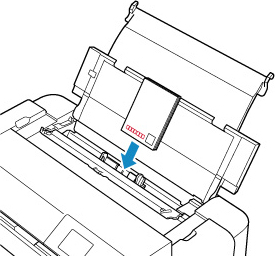
- Nyomtatás levelezőlapokra (Windows)
- Nyomtatás levelezőlapokra (macOS)
-
Ha külön nyomtatja a levelezőlap oldalait, akkor tisztább nyomtatot kap, ha először az üzenet oldalát nyomtatja, majd ezután nyomtatja a címoldalt.
-
A levelezőlapot – amennyire csak lehet – a széleinél fogva tartsa, és ne érintse meg a nyomtatott felületet, amíg a tinta meg nem szárad.
-
Fényképek nyomtatásához eredeti Canon fotópapír használata ajánlott.
